
YouCine APK PC: Como Baixar e Instalar no Windows e Mac
Download YouCine para PC (Metodo Oficial e Seguro)
Para reduzir erro de instalacao, use sempre a pagina oficial para baixar YouCine APK e evite arquivos com nome alterado. Esse cuidado e importante porque existem aplicativos parecidos que podem confundir a busca no PC.
Antes de baixar, prepare o ambiente: emulador atualizado, espaco livre no disco e internet estavel. Esses tres pontos evitam a maior parte dos problemas no primeiro acesso.
O que voce precisa saber antes de baixar YouCine APK PC no computador
No contexto de YouCine para PC, o fluxo mais estavel e simples: instalar o emulador, baixar o APK correto e concluir a instalacao dentro do Android virtual.
Como base pratica:
Diferenca entre app oficial, clones e versoes duvidosas
Na busca por YouCine no PC, e comum encontrar nomes parecidos, inclusive variantes com “tv” ou “help”. Nem todo resultado representa o mesmo aplicativo ou o mesmo padrao de seguranca.
A diferenca pratica e direta: fonte confiavel entrega arquivo consistente e instalacao previsivel; fonte duvidosa aumenta risco de erro de pacote, app instavel e comportamento inesperado. Para manter um ambiente limpo, trate clones e versoes sem origem clara como risco alto.
Checklist rapido do YouCine APK PC para evitar arquivo errado
YouCine APK PC Funciona Como no Computador?
Sim, funciona bem quando o ambiente esta configurado corretamente. O ponto principal e lembrar que o app foi feito para Android, nao para Windows ou macOS nativos.
Na pratica, a experiencia fica mais confortavel em tela grande com teclado e mouse. O desempenho final depende de tres fatores: emulador escolhido, hardware do computador e estabilidade da internet. Se voce usa iPhone ou iPad, veja o guia dedicado de YouCine APK iOS.
Por que e necessario usar emulador Android
O arquivo APK nao e executavel nativo de Windows ou macOS. Por isso, o sistema precisa de um ambiente Android virtual para interpretar o app e abrir normalmente.
O emulador resolve exatamente essa parte:
Sistema Android Virtual
Cria um sistema Android virtual no computador para executar o APK.
Instalacao de APK
Permite instalar APK manualmente com controle da versao usada.
Play Store
Permite usar Play Store em alguns fluxos, quando disponivel.
Controle e Tela Cheia
Melhora o uso com teclado, mouse e fullscreen em tela grande.
Sem emulador, o sistema operacional do PC nao reconhece APK como aplicativo instalavel.
BlueStacks vs LDPlayer: qual escolher para YouCine no PC
No Windows, BlueStacks e LDPlayer aparecem com frequencia, mas no Mac eu nao colocaria os dois no mesmo nivel. BlueStacks costuma agradar quem quer instalacao guiada e rapida. LDPlayer costuma agradar quem busca mais leveza e ajuste manual de desempenho em PC com Windows.
Para macOS, a referencia oficial mais clara hoje e o BlueStacks Air, voltado a Macs com Apple Silicon. Na pratica, se o foco for Mac, eu comecaria por ele em vez de sair testando varias opcoes sem suporte bem documentado. Para evitar conflito de configuracao, teste apenas um emulador por vez no inicio.
Quando usar BlueStacks e quando usar LDPlayer
Requisitos de Sistema para Rodar YouCine no PC
Os requisitos mudam conforme o emulador e a plataforma. No Windows, a referencia oficial do BlueStacks 5 parte de 4 GB de RAM e 5 GB livres. No Mac, o BlueStacks Air sobe esse piso para Apple Silicon, 8 GB de RAM e 12 GB livres. Separar isso por plataforma deixa a leitura mais honesta e evita confusao logo no inicio.
Requisitos minimos (Windows e macOS)
Base minima de referencia, separada por plataforma para nao misturar Windows e Mac:
Esse nivel minimo pode abrir o app, mas nao garante reproducao estavel em todas as maquinas.
Requisitos recomendados para desempenho estavel
Para reduzir travamentos e manter reproducao mais fluida:
Com essa base, a navegacao fica mais responsiva e o risco de buffering cai bastante.
Dicas de desempenho (RAM, CPU, disco e virtualizacao)
Como usar YouCine no Mac com base em informacoes verificadas
No Mac, eu prefiro separar o processo com mais cuidado, porque o YouCine continua dependendo de um emulador Android e a documentacao oficial mais clara para macOS aponta hoje para o BlueStacks Air.
Se eu fosse configurar isso hoje em um Mac, a primeira checagem seria simples: confirmar se a maquina usa Apple Silicon, se esta em macOS 11 ou superior e se ha pelo menos 8 GB de RAM e 12 GB livres. Isso evita comecar pelo APK e descobrir tarde demais que o gargalo estava no ambiente.
- Confirme se o seu Mac usa chip Apple Silicon.
- Veja se o sistema esta no macOS 11 ou superior.
- Baixe o BlueStacks Air no site oficial do emulador.
- Abra o arquivo
.pkg, avance no instalador e conclua a configuracao. - Com o emulador pronto, siga o mesmo fluxo deste guia para abrir o Android virtual e instalar o app.
Se o seu equipamento ainda for Mac Intel, eu nao assumiria compatibilidade automatica. Nessa situacao, o mais prudente e checar a versao suportada do emulador antes de avancar, porque a documentacao verificada hoje esta centrada em Macs com Apple Silicon.
Como Instalar YouCine APK no PC (Passo a Passo)
Com os requisitos prontos, a instalacao fica simples. O segredo e seguir ordem correta: emulador instalado, arquivo validado e abertura final dentro do Android virtual. Para Amazon Fire TV Stick, o fluxo ideal esta no guia de YouCine no Fire TV Stick.
Metodo 1: Instalacao via APK no emulador
Esse metodo e o mais direto quando voce ja tem o arquivo APK correto.
- Baixe e instale o emulador escolhido. No Windows, BlueStacks e LDPlayer entram bem nesse fluxo. No Mac, faz mais sentido comecar pelo BlueStacks Air se o equipamento for Apple Silicon.
- Abra o emulador e finalize a configuracao inicial do Android.
- Baixe o arquivo YouCine APK da fonte confiavel.
- No emulador, use a opcao “Instalar APK” ou arraste o arquivo para a janela.
- Aguarde a instalacao terminar e toque no icone do app para abrir.
- Faca os ajustes iniciais de idioma, qualidade e player, se necessario.
Esse caminho e ideal para quem quer controlar a versao instalada e evitar apps parecidos.
Passo visual no BlueStacks: do download do emulador ate abrir o app
A sequencia abaixo mostra o fluxo real no BlueStacks para PC. No Mac, o inicio muda um pouco porque o emulador
e instalado pelo arquivo .pkg, mas a logica de preparar o Android virtual e abrir o app continua
parecida. Para reduzir risco, baixe sempre a versao mais recente, oficial e segura disponivel neste site e
evite pacotes de fontes desconhecidas.

Baixe o instalador do BlueStacks
Clique no botao de download do emulador para iniciar o processo no seu computador.

Aguarde o download concluir
Espere o arquivo terminar de baixar antes de executar para evitar erro de instalacao.

Abra e instale o BlueStacks
Execute o instalador baixado e finalize a configuracao inicial do emulador no PC.
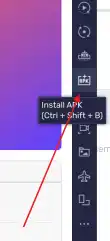
Use a opcao Instalar APK
No menu lateral do BlueStacks, clique em “Instalar APK” e selecione o arquivo salvo no seu PC.
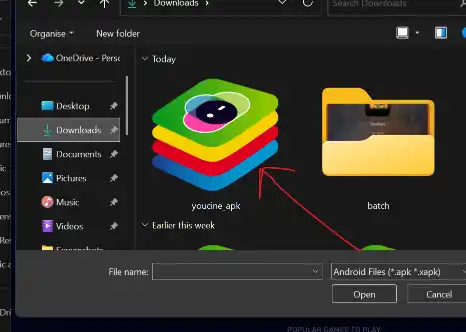
Instale o YouCine APK
Depois de selecionar o arquivo, o emulador inicia a instalacao automaticamente em alguns segundos.
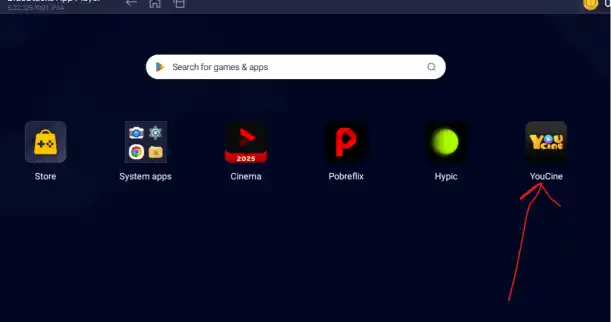
Abra e comece a usar no PC
Com a instalacao concluida, clique no icone do app para abrir e comecar a usar no computador.
Metodo 2: Instalacao via Play Store (quando disponivel)
Em alguns cenarios, o app pode aparecer na Play Store do emulador. Nesse caso, o fluxo e parecido com o de um celular Android.
- Abra o emulador e entre com a conta Google.
- Acesse a Play Store e pesquise por “YouCine” com calma.
- Valide nome, icone e dados do app para evitar instalacao de aplicativo parecido.
- Clique em Instalar e espere o download concluir.
- Abra o app na tela inicial do emulador e teste a reproducao.
Se a listagem nao aparecer ou gerar duvida de autenticidade, volte para o Metodo 1 com APK validado. Se depois da instalacao voce precisar separar melhor cadastro, login e recuperacao de senha no emulador, siga o fluxo oficial de acesso antes de testar novo APK.
Erros comuns de instalacao do YouCine APK PC e como corrigir
Nao instala e retorna erro de pacote
Baixe o APK novamente e confirme se a versao do emulador e compativel com o arquivo.
O app fecha na abertura
Atualize o emulador, reinicie o PC e aumente a RAM alocada com equilibrio.
Nao aparece na Play Store
Revise conta Google, regiao e servicos do emulador. Se continuar, use o metodo via APK.
Tela preta ou video sem imagem
Troque o renderer grafico do emulador (OpenGL/DirectX) e teste outro player no app.
Instalacao muito lenta
Feche processos em segundo plano e confirme espaco livre no SSD/HDD.
Como Usar YouCine no PC com Boa Qualidade
Depois da instalacao, a qualidade final depende de ajuste no emulador e no proprio app. Pequenas mudancas em resolucao, renderizacao e rede ja melhoram bastante a experiencia. Se seu foco principal for televisao, compare tambem com o tutorial de YouCine para TV Box.
Ajustes de resolucao, controles e tela cheia
Para deixar o uso mais confortavel, comece por tres pontos: resolucao, controles e modo de exibicao.
Esse conjunto deixa a navegacao mais fluida e melhora a leitura de legendas em tela grande.
Como reduzir travamentos e buffering no emulador
Travamento e buffering normalmente estao ligados a duas frentes: recursos do computador e estabilidade da rede.
No lado do computador:
No lado da conexao:
Em geral, configuracao equilibrada funciona melhor do que colocar tudo no maximo.
Video sem imagem ou audio sem som: correcoes imediatas
Quando o app abre, mas o player falha, siga este fluxo rapido:
- Troque renderer do emulador (OpenGL para DirectX, ou o contrario).
- No app, altere o reprodutor interno e teste o mesmo conteudo.
- Reinicie o emulador e limpe cache do aplicativo.
- Confira dispositivo de saida de audio do sistema (speaker/headset correto).
- Atualize codec/driver de video e teste novamente.
Se a falha ocorrer em apenas um titulo, teste outro conteudo para confirmar se o problema e pontual.
Seguranca e Boas Praticas no PC
No computador, seguranca depende mais do processo do que de um clique isolado. Quando voce combina fonte confiavel, emulador atualizado e permissoes controladas, o risco cai bastante.
O canal oficial do projeto e o YouCine App Brasil (https://youcineapkbrasil.com/). Em caso de duvida sobre arquivo ou pagina, o contato valido para confirmacao e [email protected].
Fontes confiaveis para download e atualizacao
A principal regra e manter consistencia: baixar e atualizar sempre pelo mesmo canal confiavel. Isso evita instalar variantes com nome parecido ou pacotes alterados.
Boas praticas objetivas:
Se quiser entender os riscos de builds alteradas e a diferenca entre versoes, veja tambem youcine apk mod.
Em YouCine no PC, estabilidade e seguranca caminham juntas: arquivo correto reduz falha tecnica e reduz risco de comportamento suspeito.
Permissoes, conta Google e cuidados com privacidade
No emulador, trate permissao como controle fino. O ideal e liberar apenas o necessario para funcionamento do app e revisar acessos periodicamente.
Recomendacoes praticas:
Com essas medidas, voce preserva privacidade, reduz superficie de risco e mantem o uso do app mais previsivel no dia a dia.
FAQ YouCine APK PC
Perguntas essenciais para usuarios de Windows e Mac
YouCine APK PC e gratis?
Normalmente, o download e gratuito. O que pode variar sao recursos internos, conforme a versao instalada e as regras atuais da plataforma.
Da para usar sem emulador?
Na pratica, nao. Como o formato APK e Android, voce precisa de um emulador para rodar no Windows ou no macOS.
Qual emulador e mais leve?
No Windows, o LDPlayer costuma aparecer quando o foco e leveza, enquanto o BlueStacks costuma agradar quem prefere setup guiado e interface simples. No Mac, eu iria primeiro de BlueStacks Air, porque essa e a referencia oficial mais clara hoje para Apple Silicon.
No Mac Intel ainda vale tentar?
Hoje, a documentacao oficial mais clara do BlueStacks Air aponta para Macs com Apple Silicon (M1-M4) em macOS 11 ou superior. Se o seu Mac for Intel, vale confirmar a compatibilidade atual do emulador antes de seguir.
O que fazer quando nao abre no PC?
Siga esta ordem: atualize o emulador, reinicie o computador, confira RAM/CPU alocadas, troque renderer grafico e valide se o APK nao foi corrompido. Se persistir, reinstale o app com arquivo novo.
Conclusao
O YouCine APK PC e uma boa opcao para quem quer assistir em tela maior no Windows ou no Mac, com controle mais confortavel e navegacao simples. Quando o emulador esta bem configurado, a experiencia fica estavel e mais agradavel no uso diario.
Para evitar erro e retrabalho, mantenha foco em tres pontos: download seguro, emulador atualizado e configuracao equilibrada de RAM, CPU e rede. Com essa base, a instalacao fica previsivel e os erros comuns ficam mais faceis de corrigir.
Se o seu objetivo principal for usar no smartphone, siga o guia de YouCine APK Android no celular para baixar e instalar com seguranca no mobile.